
Chrome DevTools MCP: 에이전트가 진짜 크롬을 열어 재고 고치게
DebugBear 창업자가 Gemini에게 이걸 쥐여 주고 테스트 페이지 LCP를 1383ms에서 628ms로 줄였어요
- 누가
- Google의 Chrome DevTools 팀이 만들었어요. 웹 페이지를 고치는 코딩 에이전트 사용자를 위한 도구예요.
- 언제
- 저장소는 2025년 9월에 열렸고, 최신 릴리스는 2026년 11월 11일의 1.13.0이에요(로그포인트, 페이지별 네트워크 모의 응답 추가).
- 어디서
- Antigravity, Claude, Cursor, Copilot 같은 MCP 클라이언트에서 쓰고, 내 PC의 Chrome을 직접 띄워요.
이게 불편했어요
에이전트에게 화면을 고쳐 달라고 하면 코드는 바꾸는데, 브라우저에서 실제로 어떻게 됐는지는 못 봐요. 그래서 고칠 때마다 내가 페이지를 열어 콘솔 오류를 복사해 붙이고, 느리다 싶으면 DevTools를 열어 기록을 떠서 다시 설명해야 했어요.
그래서 이렇게 풀어요
Chrome DevTools MCP는 그 확인을 에이전트가 직접 하게 해요. 에이전트가 진짜 Chrome을 열어 페이지를 누르고, 네트워크 요청과 콘솔 메시지를 읽고, 스크린샷을 찍고, 성능 trace를 기록해요. 핵심은 사람이 DevTools에서 보던 것과 같은 엔진의 분석 결과를 에이전트가 글로 받는다는 점이에요. MCP 없이 쓰는 chrome-devtools CLI와, LCP나 접근성 같은 일의 순서를 알려 주는 스킬 일곱 개도 같이 들어 있어요.
npm i chrome-devtools-mcp@latest -gchrome-devtools navigate_page 1 --url "https://developers.chrome.com"chrome-devtools take_screenshot 1 --filePath screenshot.pngchrome-devtools stop
이걸로 만든 사람들
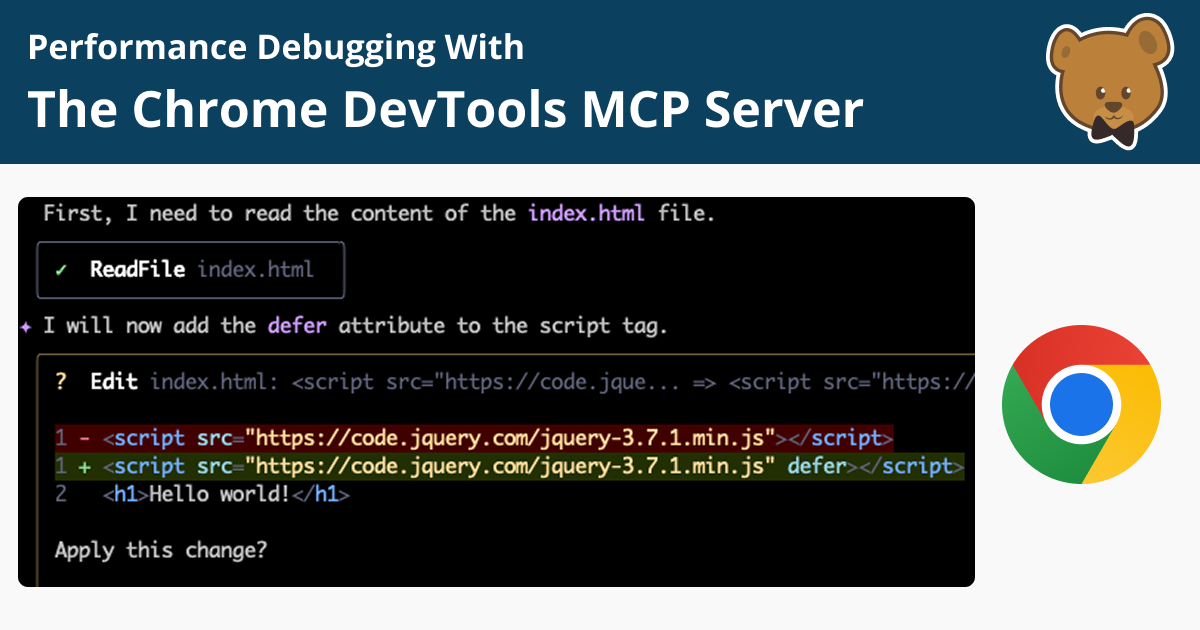
Slow 4G로 조인 테스트 페이지를 Gemini에게 재게 하고, 렌더링을 막는 jQuery 스크립트를 defer하라는 제안을 받아들여 LCP를 절반 아래로 줄였어요.
The new Largest Contentful Paint (LCP) is now 628ms, down from 1383ms.
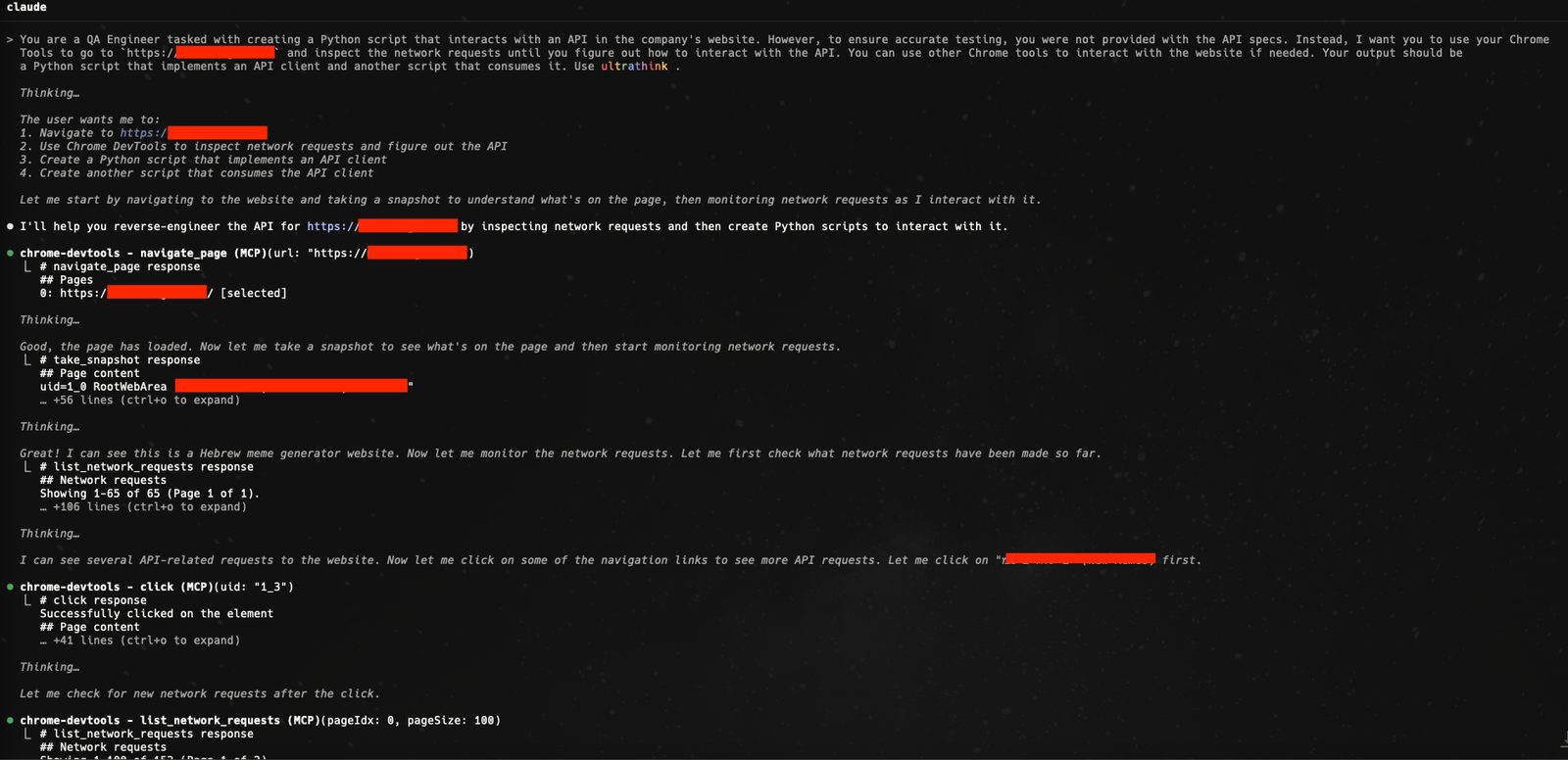
Claude Code가 한 사이트의 네트워크 요청을 읽어 엔드포인트를 정리하고 Python API 클라이언트를 쓰게 했어요. 중간에 응답이 너무 커서 이 MCP에 페이지 나누기와 필터를 직접 넣어 보냈고, 그 변경이 합쳐졌어요.
A fully reverse-engineered client for an undocumented API, generated in one shot.
여러 화면 크기를 나란히 보는 브라우저 Polypane에 원격 디버깅으로 연결해, 에이전트가 두 화면을 찍고 CSS를 고친 뒤 다시 찍어 확인하게 했어요.
It made screenshots in Polypane in both panes, made a change and then verified the change by making new screenshots:
안에서는 이렇게 돌아가요
- 1
나 → Claude Code
Check the performance of https://developers.chrome.comREADME가 첫 프롬프트로 권하는 한 줄을 에이전트에게 보내요. - 2
Claude Code → chrome-devtools-mcp
performance_start_trace 호출에이전트가 MCP 도구를 부르면 서버가 reload와 autoStop 값을 받아 기록을 준비해요.src/tools/performance.ts - 3
chrome-devtools-mcp → Chrome
puppeteer.launch브라우저가 필요한 도구가 처음 불릴 때 서버가 Chrome을 띄워요.src/BrowserManager.ts - 4
chrome-devtools-mcp → Chrome
tracing.start, 페이지 다시 열기about:blank로 비운 뒤 기록을 켜고 페이지를 다시 연 다음, 5초 뒤 기록을 멈춰요.src/tools/performance.ts - 5
Chrome → DevTools TraceEngine
trace 버퍼기록된 trace를 DevTools의 TraceEngine이 읽어 인사이트 묶음을 계산해요.src/processors/PerformanceTrace.ts - 6
DevTools TraceEngine → Claude Code
trace 요약과 인사이트 목록서버가 요약과 쓸 수 있는 인사이트 묶음의 id를 도구 응답에 붙여 돌려줘요.src/McpResponse.ts - 7
Claude Code → LCP 원인과 고칠 곳
performance_analyze_insight: LCPBreakdown스킬의 순서대로 인사이트를 하나씩 열어 LCP의 네 구간 중 어디가 느린지 답해요.skills/debug-optimize-lcp/SKILL.md
넣으면 이렇게 나와요
나한테 맞을까요
이럴 때 좋아요
- 에이전트가 고친 화면을 브라우저에서 직접 확인하게 하고 싶을 때
- 페이지가 느린 이유를 LCP 구간별로 알고 싶을 때
- 콘솔 오류와 네트워크 요청을 복사해 붙이는 일이 지겨울 때
- 접근성, 쿠키, 메모리 누수를 순서대로 점검하게 하고 싶을 때
이건 안 돼요
- 공식 지원은 Google Chrome과 Chrome for Testing뿐이고, 다른 Chromium 계열은 보장하지 않아요.
- 브라우저 안의 내용이 MCP 클라이언트에 그대로 보이니, 민감한 정보가 있는 창에서는 쓰지 말라고 README가 적어요.
- 사용 통계 수집이 기본으로 켜져 있어요. --no-usage-statistics로 끌 수 있어요.
- 성능 도구가 trace의 URL을 Google CrUX API로 보낼 수 있어요. --no-performance-crux로 끌 수 있어요.
발행 전에 Devalley 편집자가 검토했어요. 칼럼은 어떻게 만드나요