
첫 실행요약
한눈에
- 함께할 AI 고르기
- 설치하고 연결하기
- 일할 폴더를 골라 초대하기
Devalley 0.21.0
첫 주민을 맞이하고, 작업과 답변을 한곳에서 살펴보세요.
첫 주민과 함께 마을을 시작해요.
첫 실행요약
첫 실행1/5
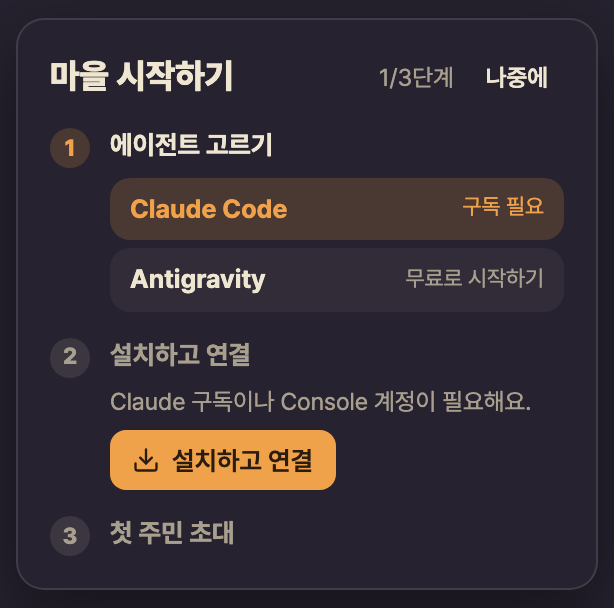
마을 시작하기
에서 첫 주민을 맞이할 준비를 해요.
첫 실행2/5
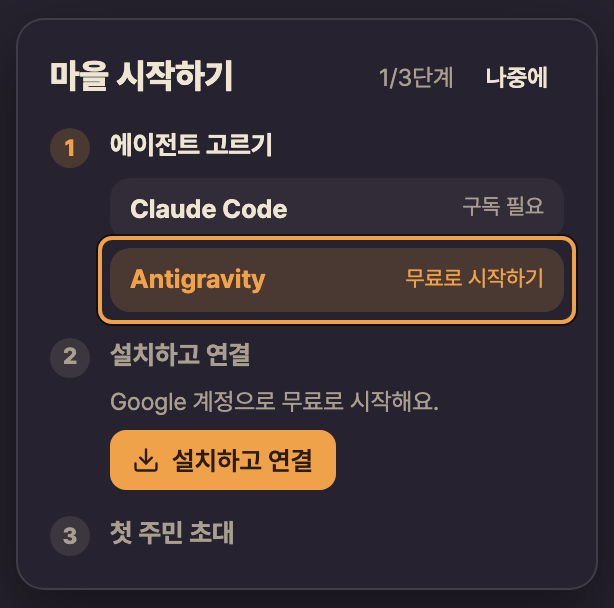
에이전트 고르기
에서 코딩을 도와주는 AI를 골라요.
첫 실행3/5
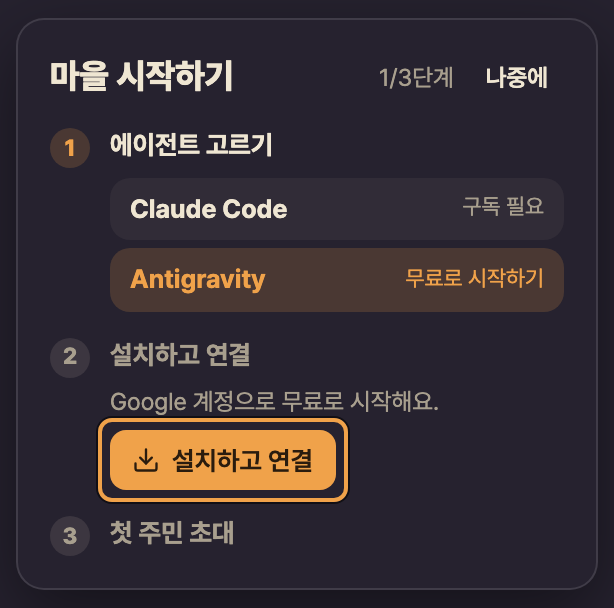
설치하고 연결
을 누르고 화면 안내를 따라가세요.
첫 실행4/5
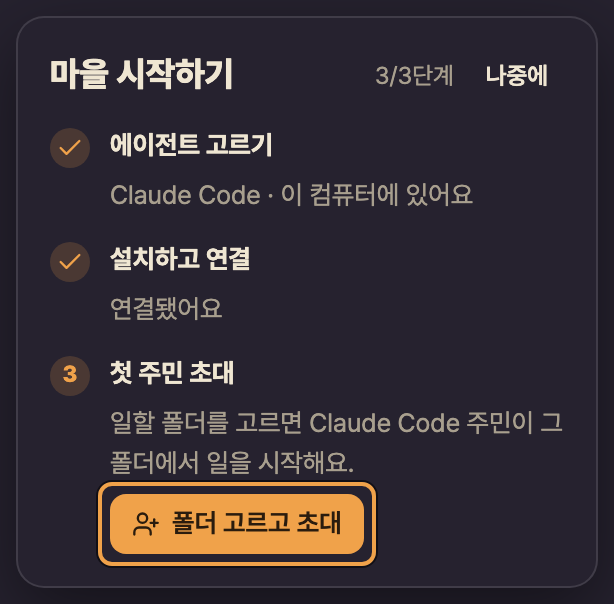
폴더 고르고 초대
를 눌러 일할 폴더를 골라요.
첫 실행5/5
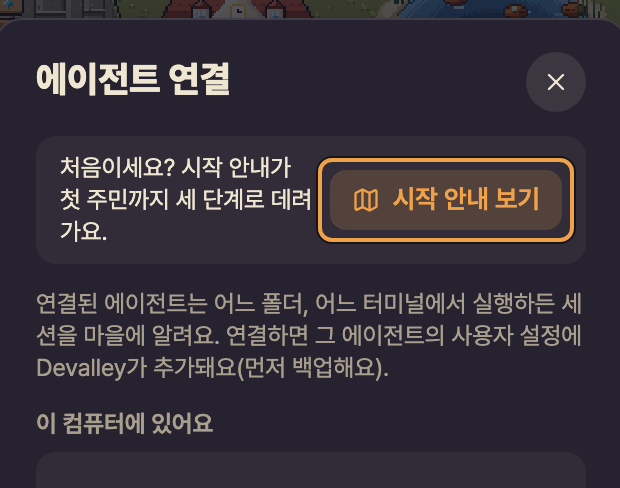
연결 창에서 시작 안내 보기
를 누르면 이어서 할 수 있어요.
이미 쓰는 에이전트를 마을에서 만나요.
에이전트 연결요약
에이전트 연결1/6
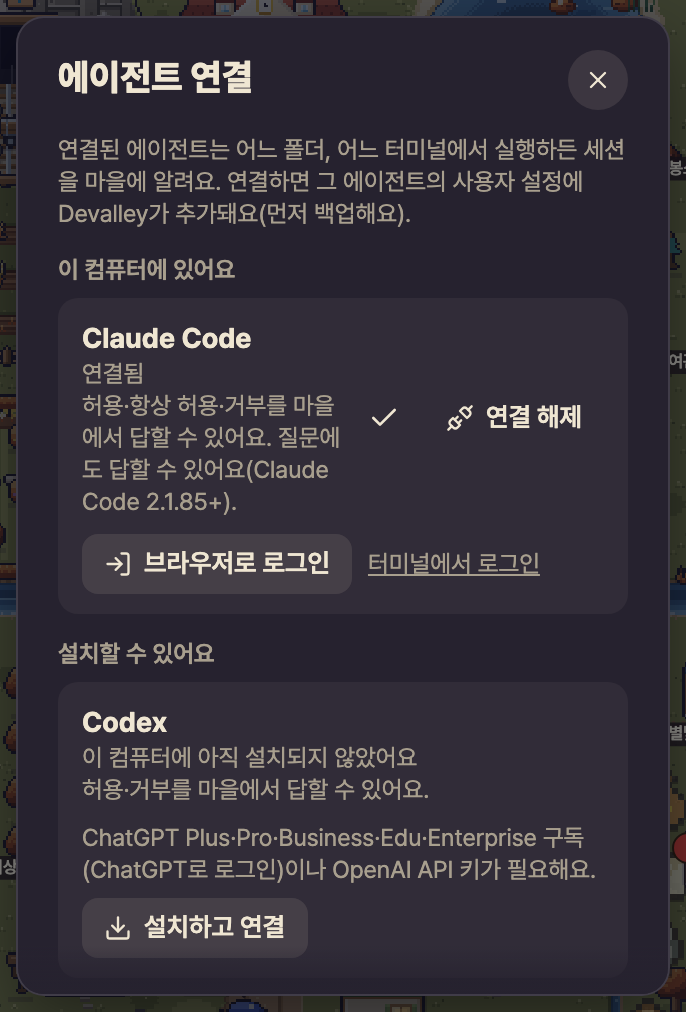
에이전트 연결
에서 이 컴퓨터에 설치된 AI부터 살펴봐요.
에이전트 연결2/6
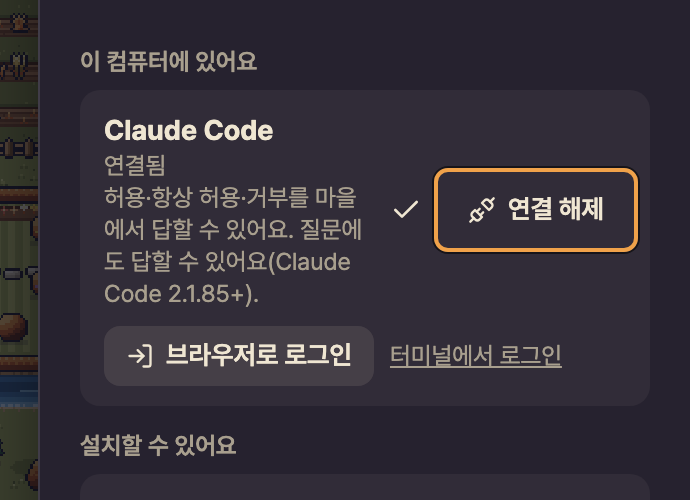
연결
을 누르면 AI가 일할 때 주민으로 보여요. 그만 보려면 연결 해제
를 눌러요.
에이전트 연결3/6
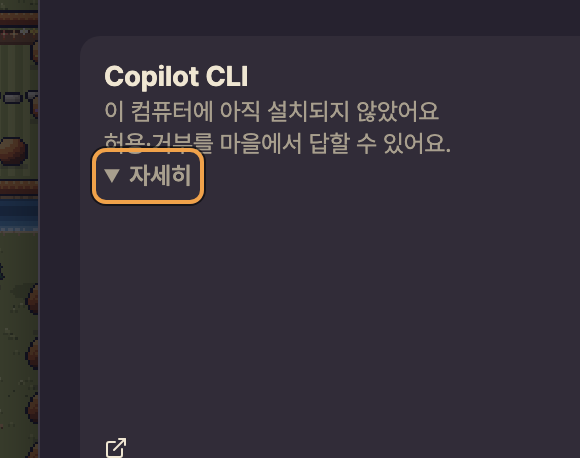
자세히
를 펼치면 에이전트가 마을에서 할 수 있는 일을 볼 수 있어요.
에이전트 연결4/6
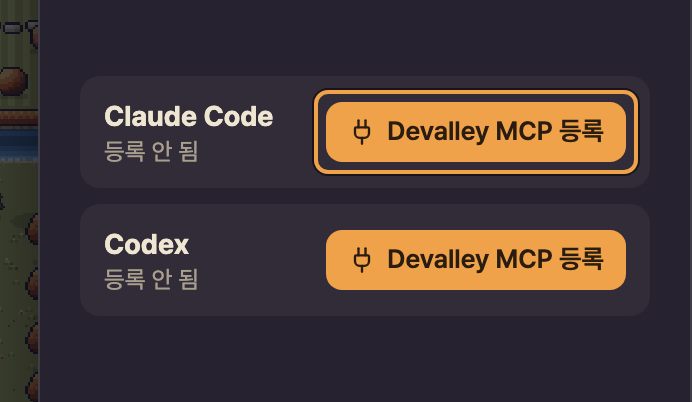
마을 도구를 등록하면 에이전트가 마을로 편지를 보낼 수 있어요.
에이전트 연결5/6
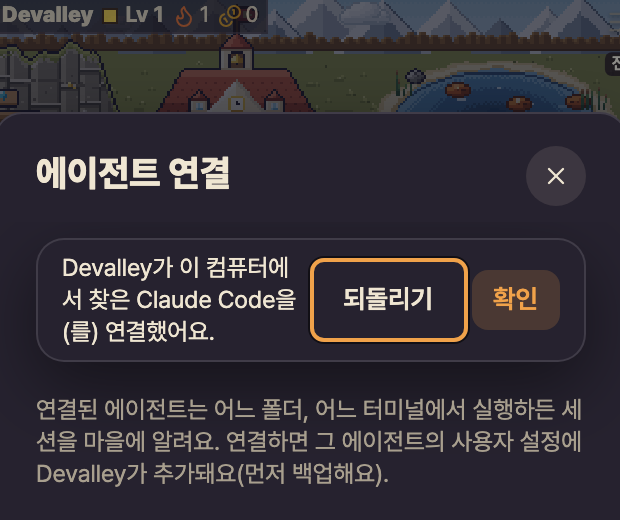
Mac에서 업데이트한 뒤 연결 알림이 뜨면 되돌리기
로 연결을 취소할 수 있어요.
에이전트 연결6/6
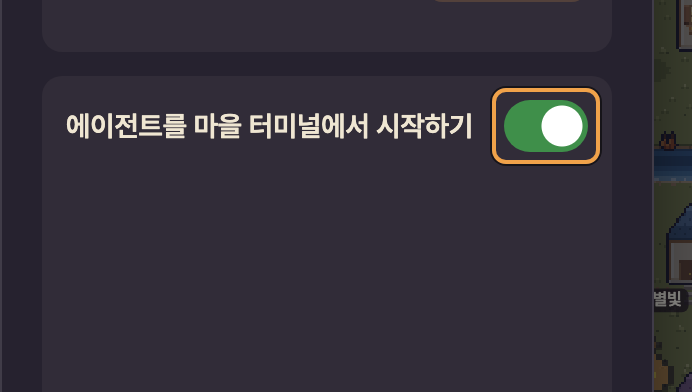
터미널은 글자로 명령을 주고받는 창이에요. 사진 속 스위치를 켜면 거기에서 연 AI와 마을에서도 대화할 수 있어요.
주민이 하는 일을 보고, 말을 걸고, 답을 읽어요.
트레이와 마을요약
트레이와 마을1/9
화면 예시
메뉴 막대나 작업 표시줄의 Devalley 아이콘을 우클릭하세요. 주민 패널 열기
를 눌러 주민을 만나요.
트레이와 마을2/9

걷는 주민
을 켜면 바탕화면 아래로 주민이 걸어 다녀요.
트레이와 마을3/9
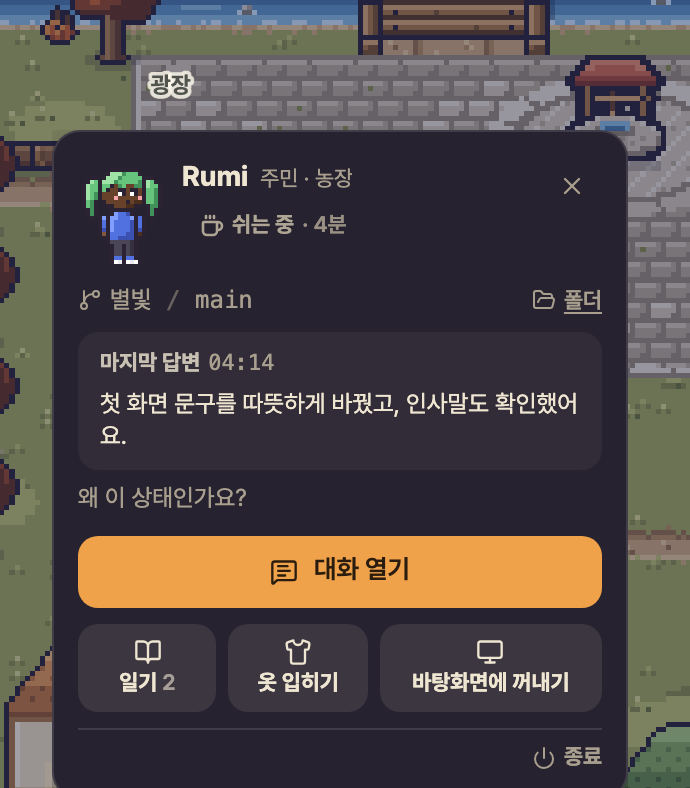
마을 창
에서 지도
를 열고 주민을 눌러 보세요.
트레이와 마을4/9
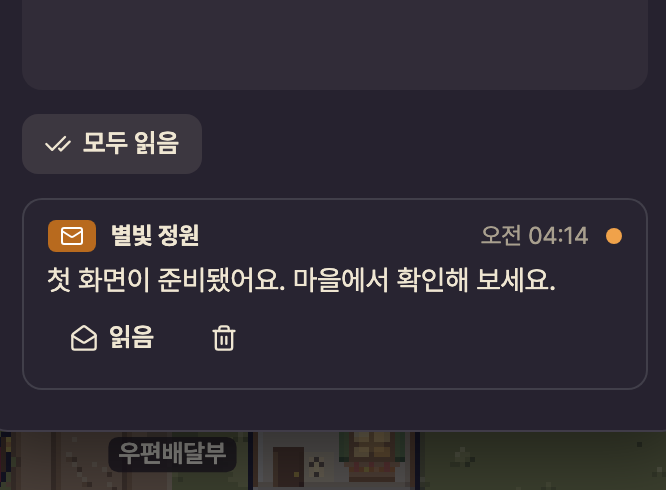
받은함
을 열어 도착한 편지를 읽어요.
트레이와 마을5/9
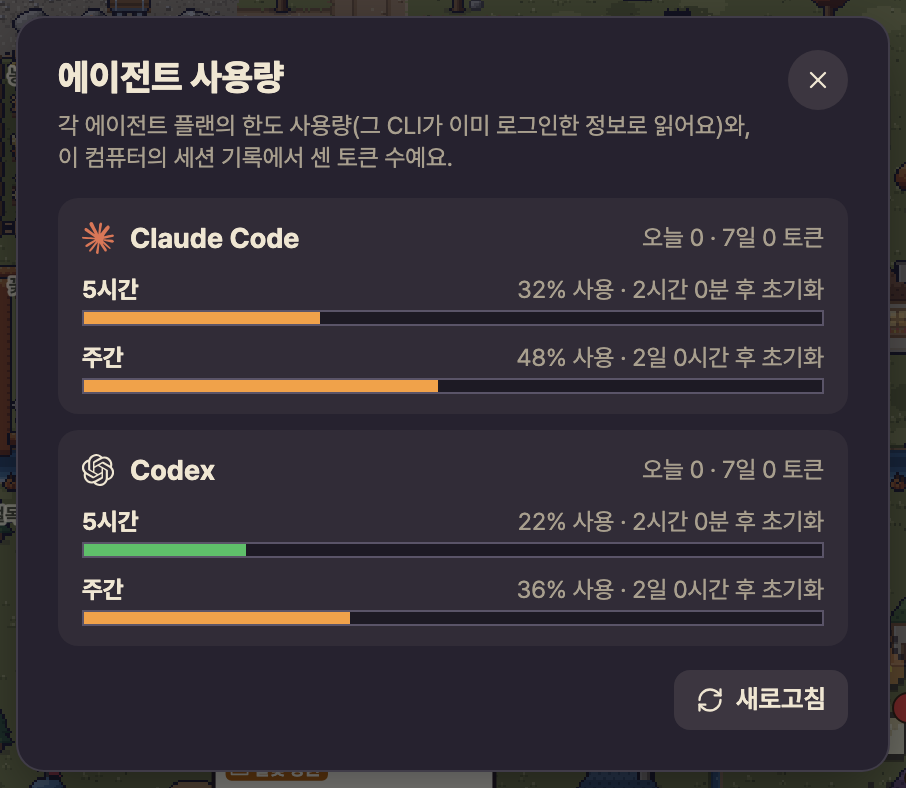
에이전트 사용량
을 열어 남은 양과 다시 채워지는 때를 봐요.
트레이와 마을6/9
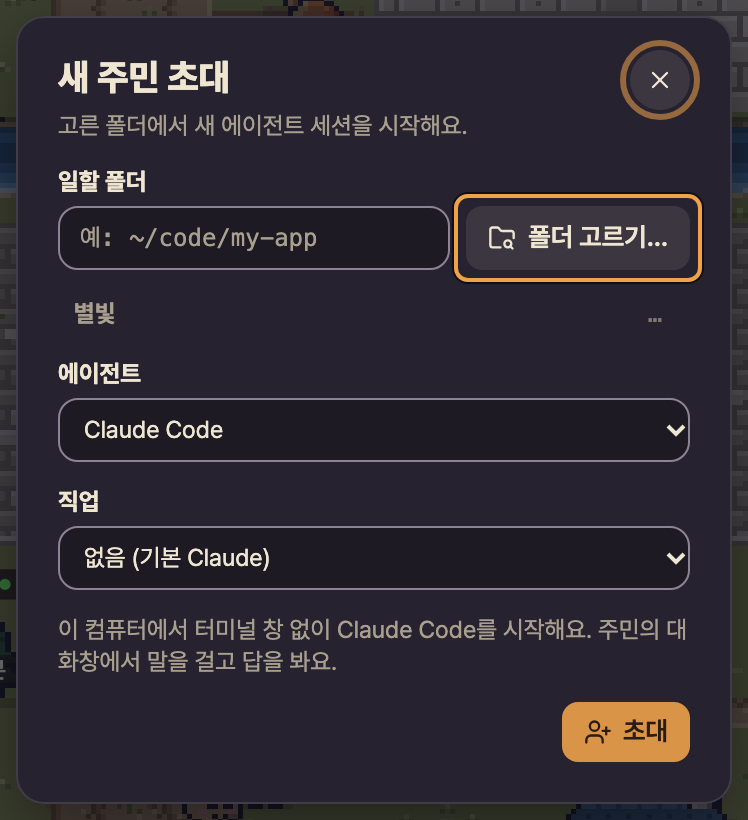
주민 초대
를 열고 폴더 고르기…
를 눌러요.
트레이와 마을7/9
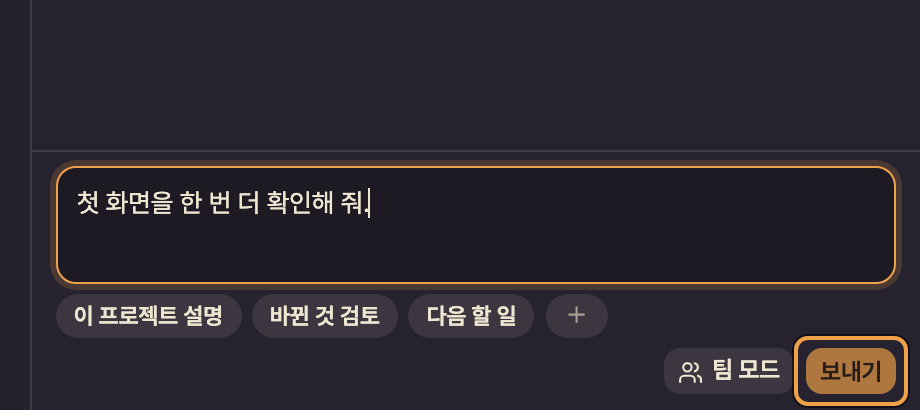
메시지
에 부탁을 적고 보내기
를 누르세요. 답도 여기서 읽어요.
트레이와 마을8/9
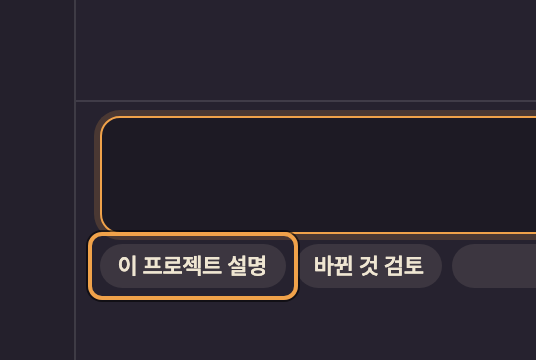
입력칸 아래 이 프로젝트 설명
을 눌러 첫 대화를 시작해요.
트레이와 마을9/9
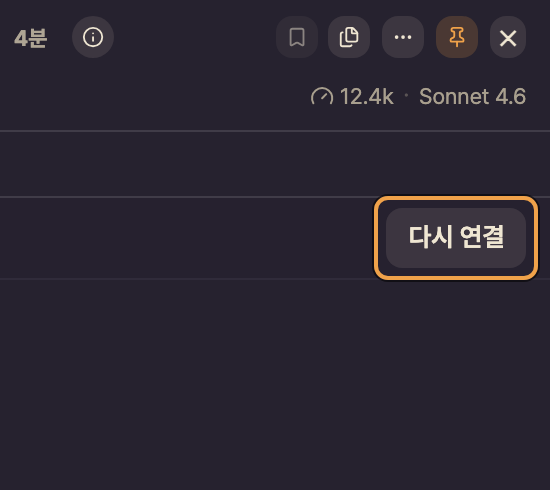
터미널은 글자로 명령을 주고받는 창이에요. 창을 다시 열었다면 다시 연결
을 눌러요.
우클릭으로 자주 쓰는 동작을 찾고, 답에서 바로 파일을 열어요.
주민 패널 우클릭요약
주민 패널 우클릭1/8
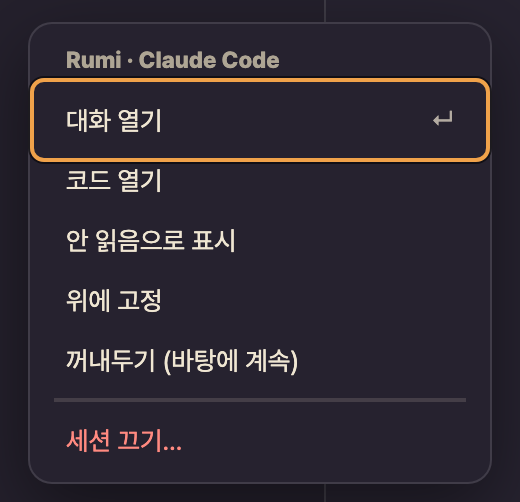
주민을 우클릭하고 대화 열기
를 눌러요.
주민 패널 우클릭2/8
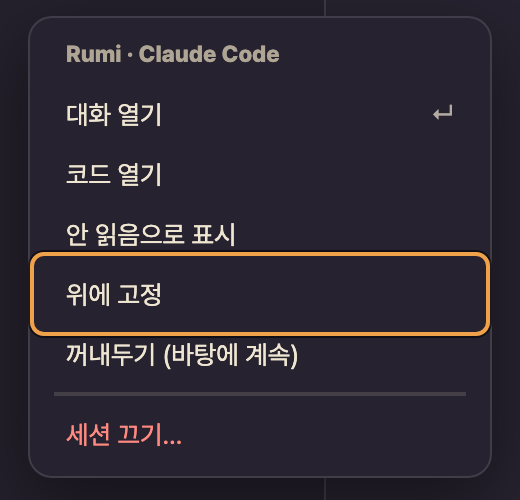
위에 고정
을 누르면 주민이 목록 맨 위에 붙어 있어요.
주민 패널 우클릭3/8
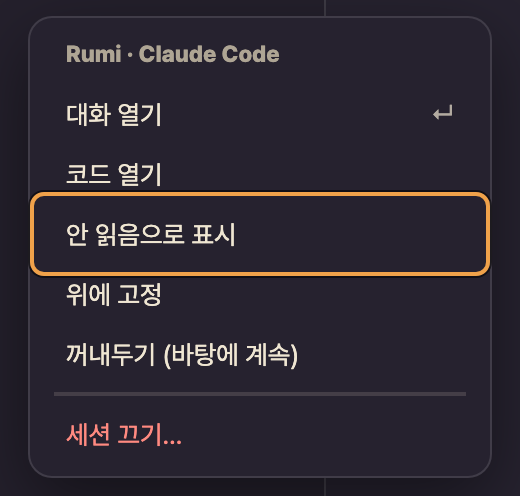
안 읽음으로 표시
를 눌러 나중에 볼 답을 남겨 둬요.
주민 패널 우클릭4/8
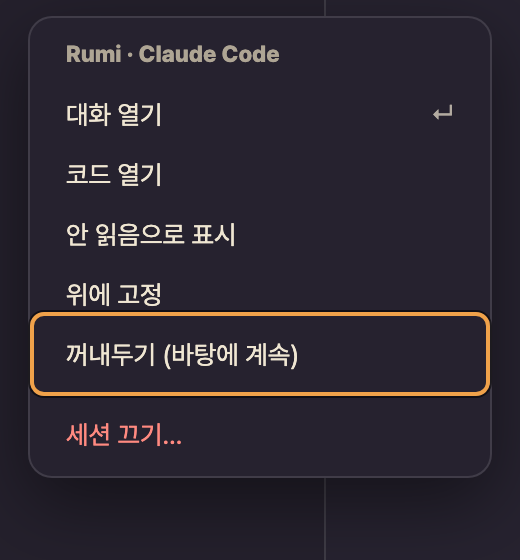
꺼내두기 (바탕에 계속)
를 누르면 주민이 바탕화면에 계속 보여요.
주민 패널 우클릭5/8
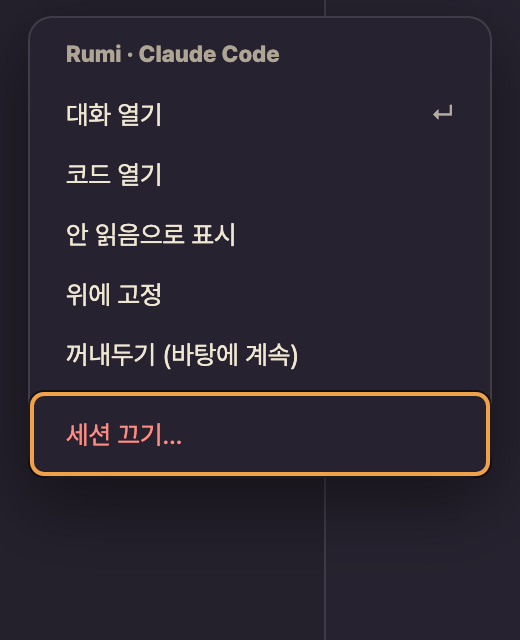
작업이 끝났다면 세션 끄기…
로 주민이 일하던 창을 닫아요.
주민 패널 우클릭6/8
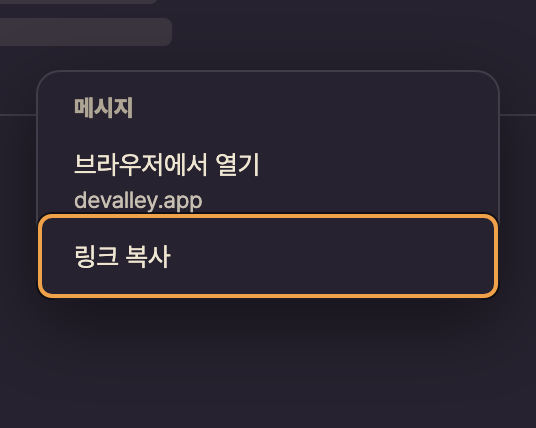
메시지 속 주소를 우클릭하고 링크 복사
를 눌러요.
주민 패널 우클릭7/8
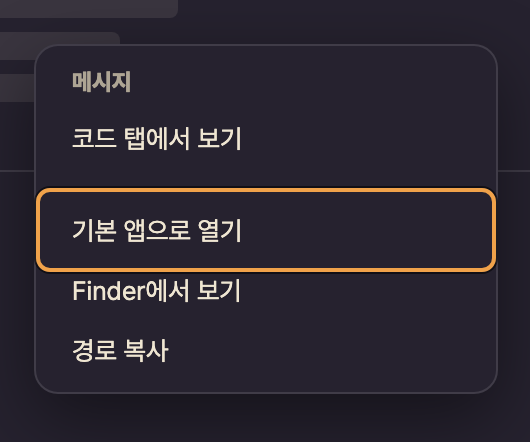
답변 속 파일을 우클릭하고 기본 앱으로 열기
를 눌러요.
주민 패널 우클릭8/8
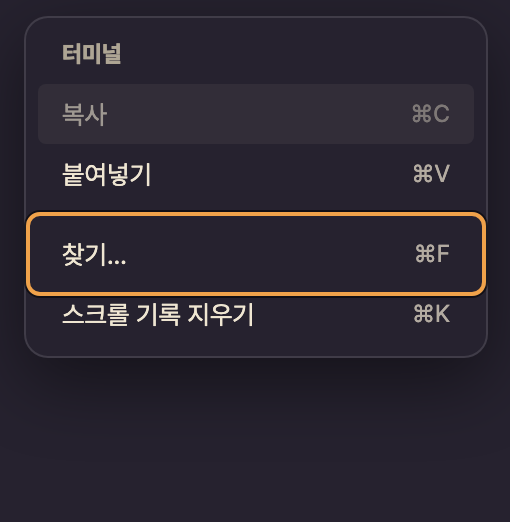
터미널은 글자로 명령을 주고받는 창이에요. 우클릭한 뒤 찾기…
를 눌러요.
프로젝트에 어떤 일이 있었고 지금 어디까지 왔는지 살펴봐요.
프로젝트요약
프로젝트1/7
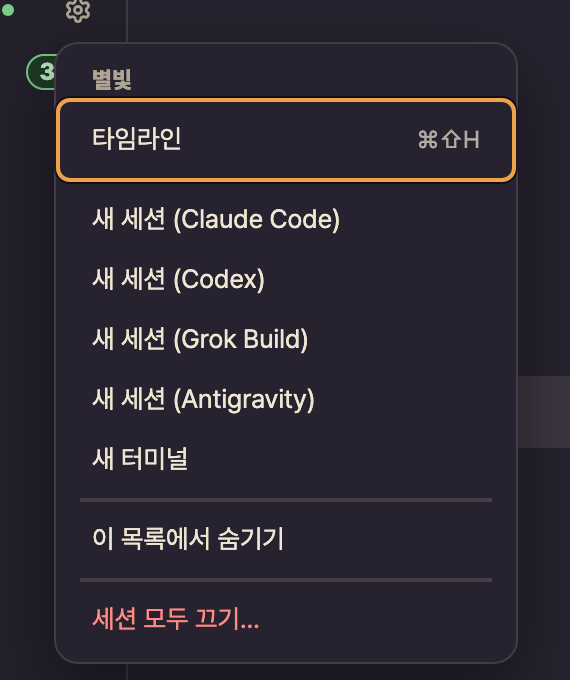
프로젝트 이름 옆 톱니바퀴를 누르면 타임라인
을 열 수 있어요.
프로젝트2/7
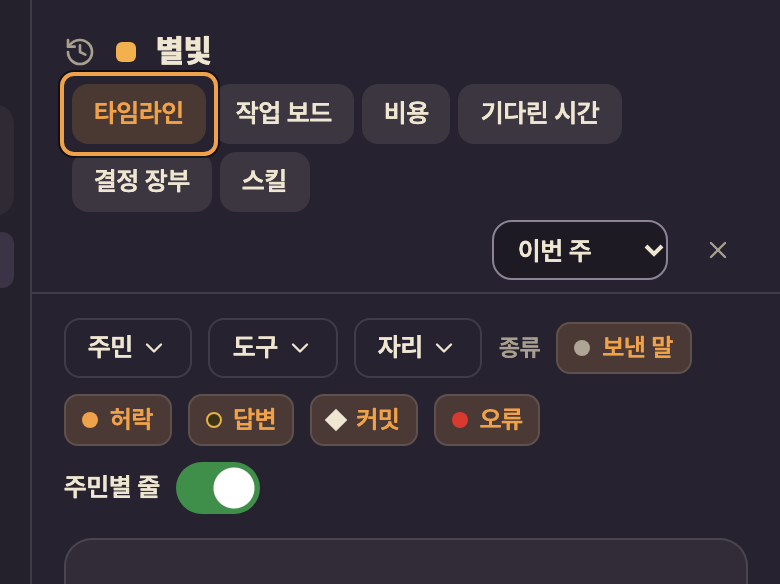
타임라인
에서 프로젝트 기록을 시간순으로 봐요.
프로젝트3/7
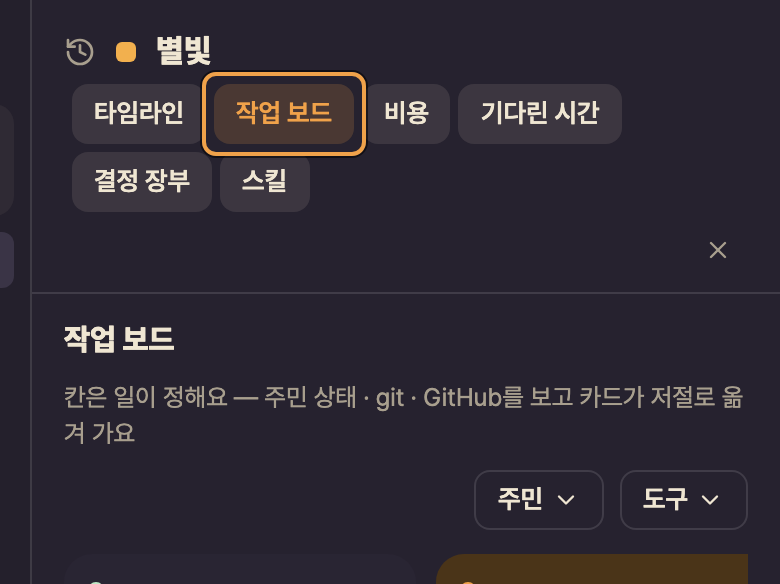
작업 보드
를 열어 지금 진행 중인 일을 확인해요.
프로젝트4/7
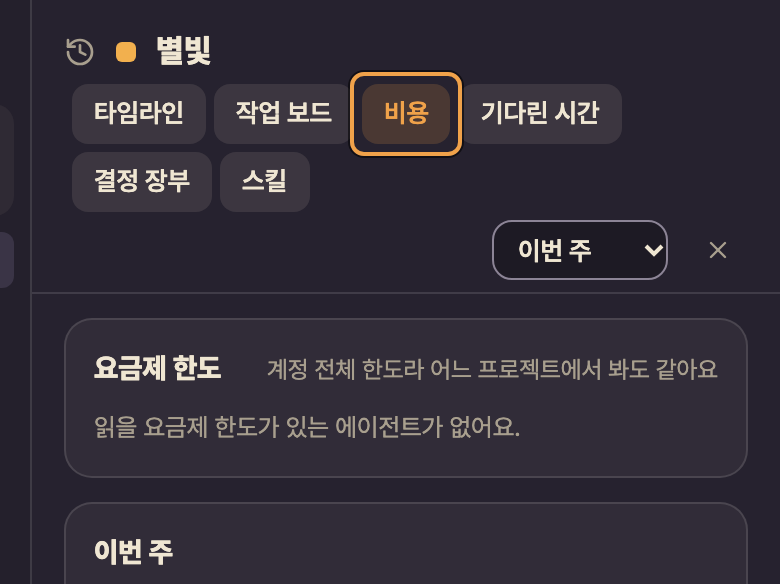
비용
을 열어 고른 기간에 일을 맡기면서 쓴 비용을 봐요.
프로젝트5/7
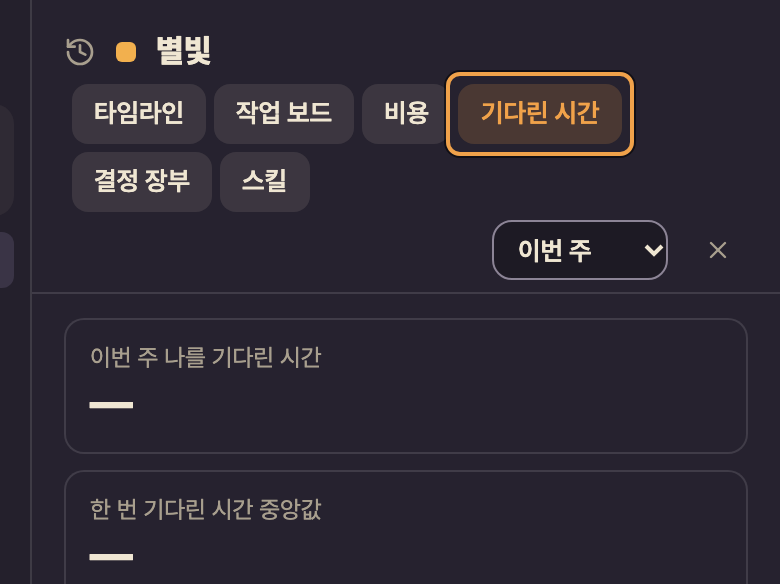
기다린 시간
을 열어 주민이 내 답을 얼마나 기다렸는지 봐요.
프로젝트6/7
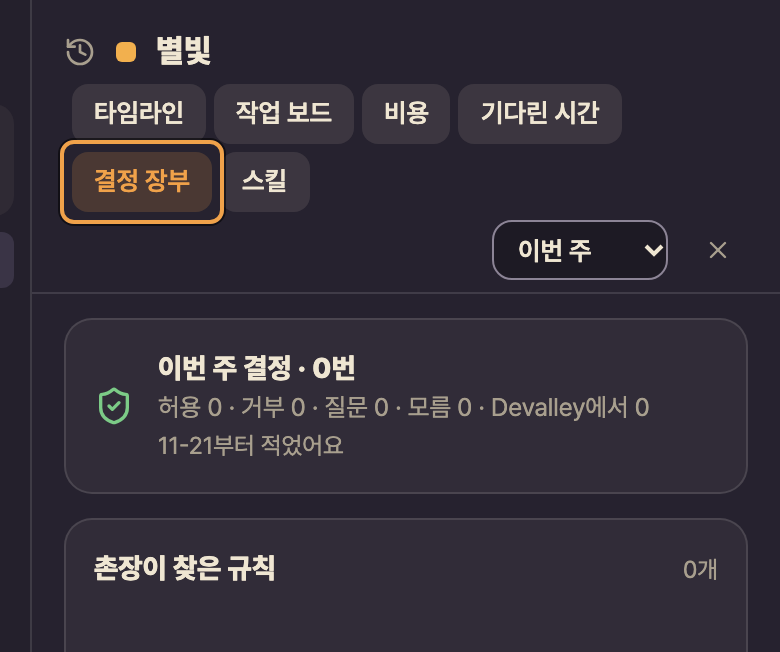
결정 장부
에서 전에 허락하거나 거절한 요청을 찾아요.
프로젝트7/7
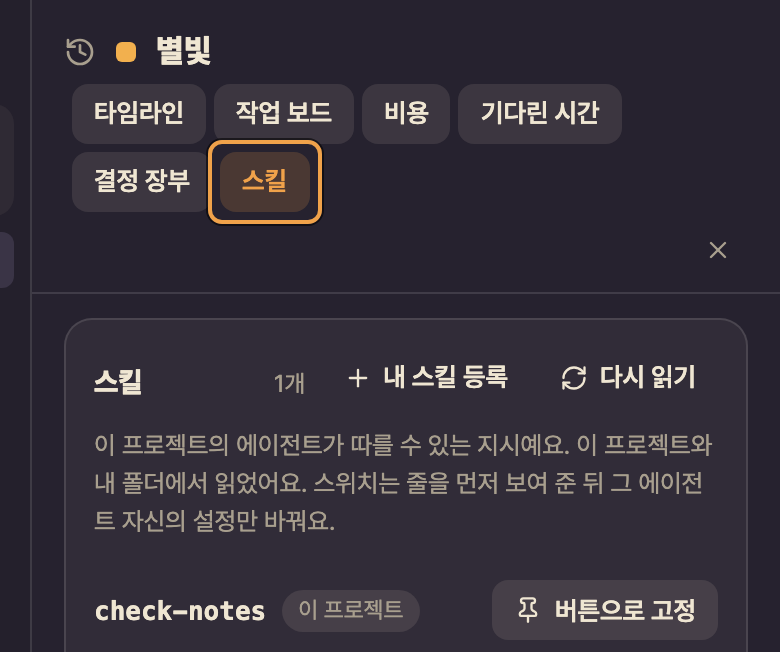
스킬
에서 에이전트가 다시 꺼내 쓸 작업 방법을 봐요.
대화 옆에서 파일을 열고 바뀐 부분을 확인해요.
파일 보기요약
파일 보기1/7
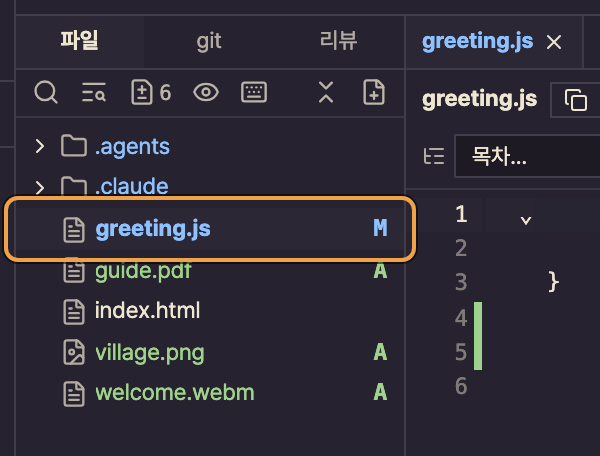
대화창 위 파일
을 누르고 목록에서 볼 코드를 골라요.
파일 보기2/7
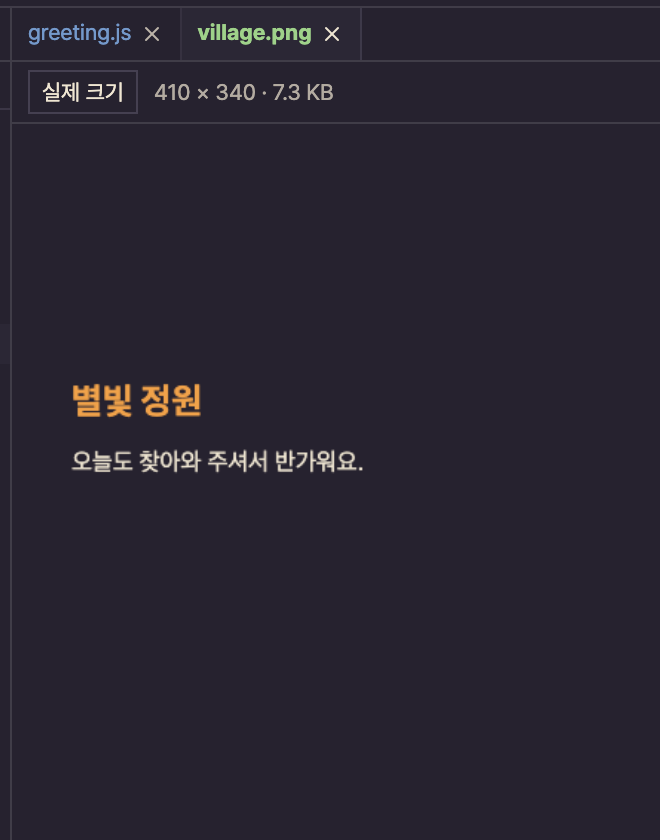
파일
목록에서 이미지 이름을 누르면 그림이 열려요.
파일 보기3/7
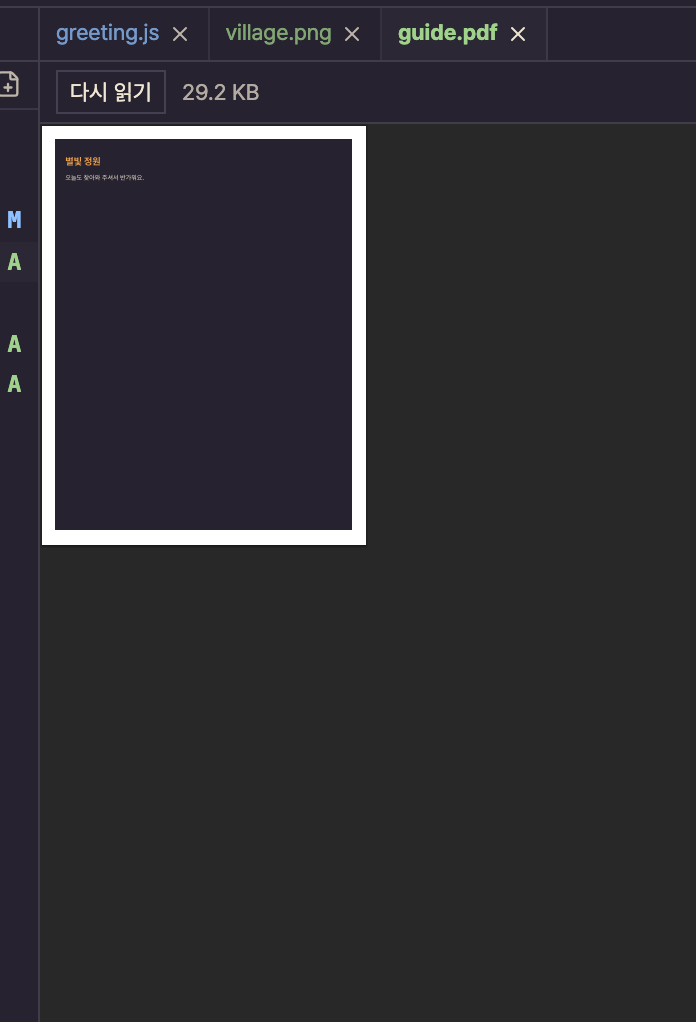
파일
에서 PDF를 골라 문서를 펼쳐요.
파일 보기4/7
파일
에서 영상을 고르고 재생 버튼을 눌러요.
파일 보기5/7
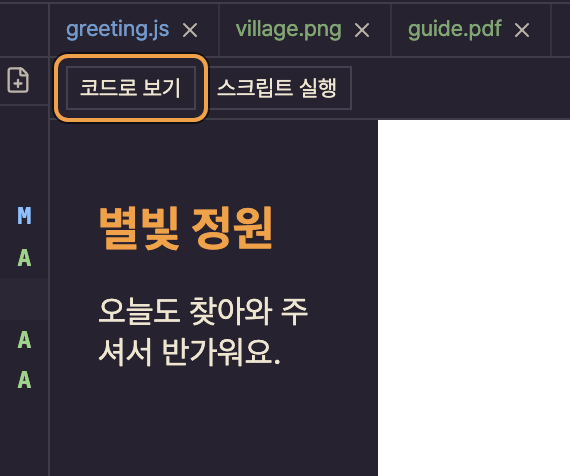
HTML 파일을 열면 웹페이지를 미리 볼 수 있어요. 코드로 보기
를 누르면 원본이 보여요.
파일 보기6/7
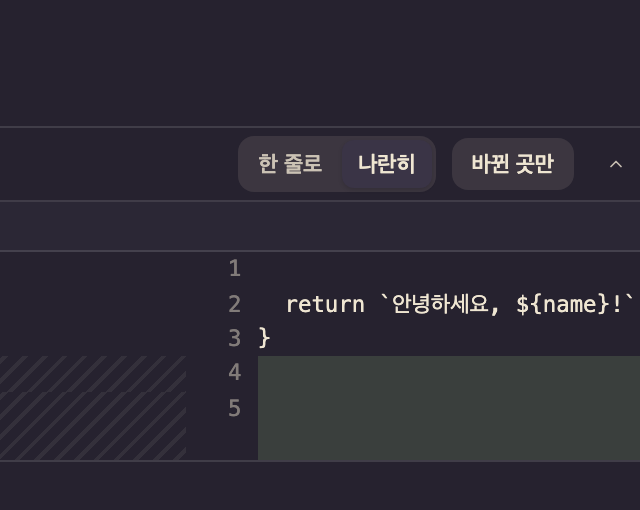
답변 위 이 턴 변경 보기 ›
를 누르면 바뀐 부분을 볼 수 있어요.
파일 보기7/7
답변 속 파일을 우클릭하고 코드 탭에서 보기
를 눌러요.
자주 하는 작업을 한 번 정해 두고 다시 불러와요.
스킬 세트요약
스킬 세트1/5
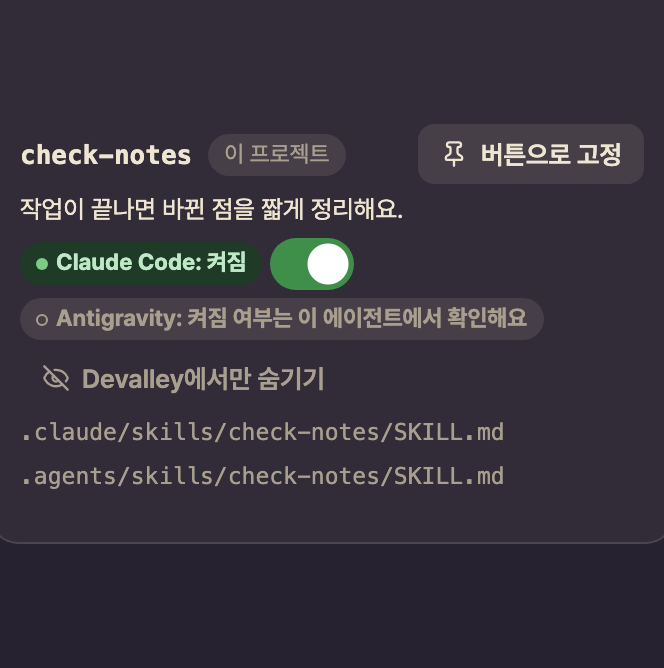
스킬
을 열고 작업 방법의 이름과 설명을 읽어요.
스킬 세트2/5
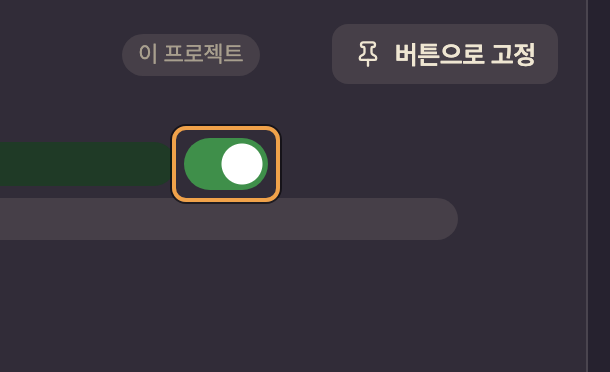
스킬 옆 스위치를 켜고, 확인 창에서 쓰기
를 눌러요.
스킬 세트3/5
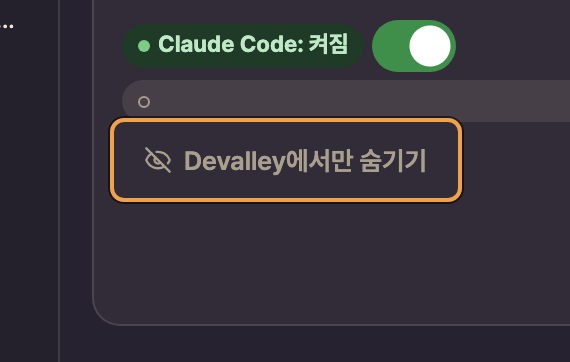
Devalley에서만 숨기기
를 누르면 마을에서 스킬 버튼이 사라져요.
스킬 세트4/5
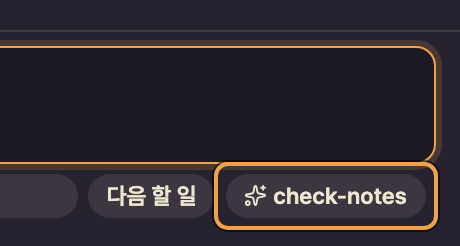
버튼으로 고정
을 누르면 메시지
입력칸 아래에 스킬 버튼이 생겨요.
스킬 세트5/5
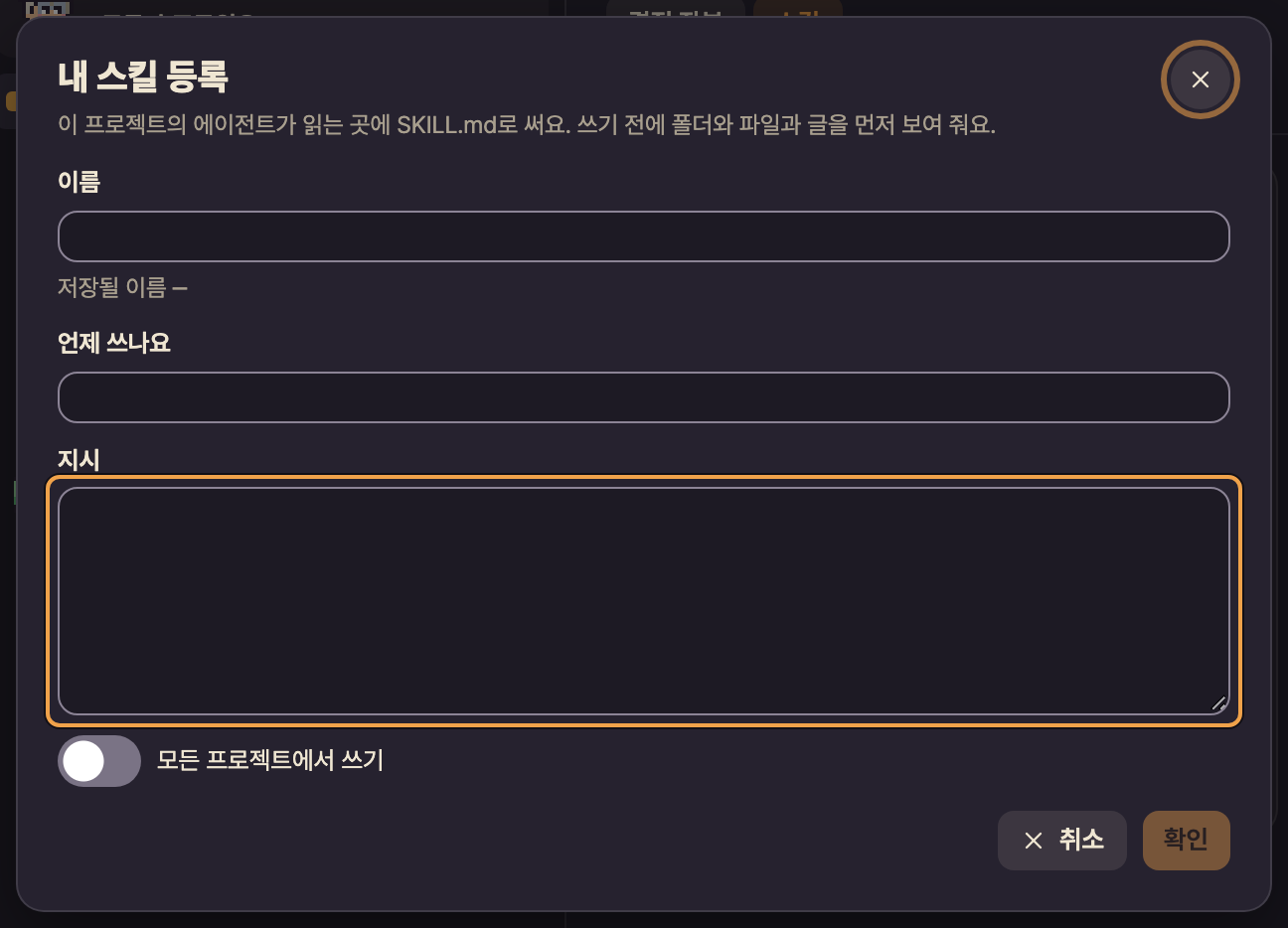
내 스킬 등록
을 열고 자주 쓰는 작업 방법을 적어요.